Hallo.

Schön, dass Sie sich für ein flexyPage Display entschieden haben.

Auf dieser Seite erfahren Sie mit Hilfe von kurzen Anleitungen und Tutorials, wie Sie Ihr Screendesign anpassen und konfigurieren können.

flexyPage Logo

Einfach und flexibel.

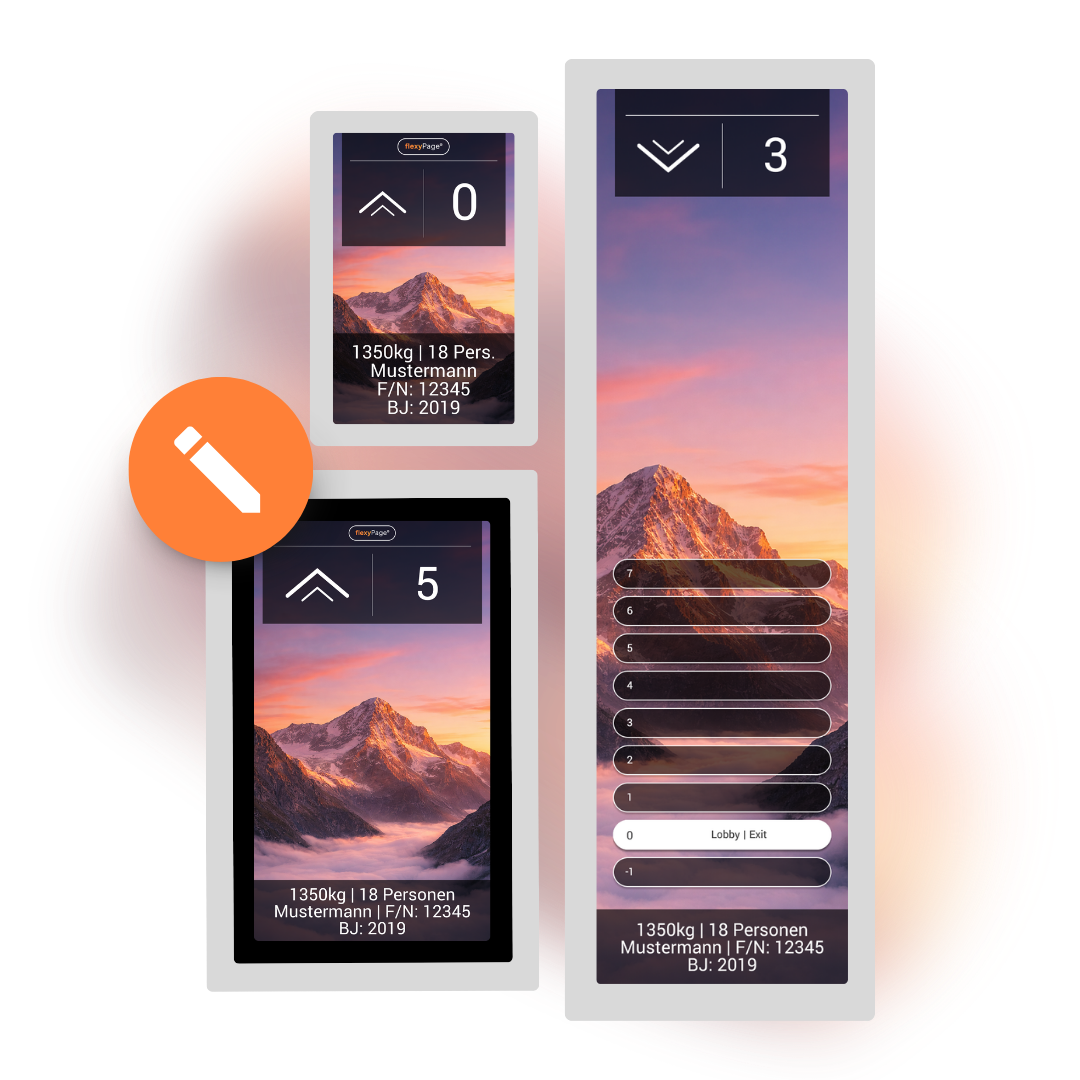
Unsere flexyPage Displays sind so konzipiert, dass sie sich einfach und flexibel über die Weboberfläche des flexyPage Editors konfigurieren und anpassen lassen.

Standardmäßig werden unsere Displays mit einem vordefinierten Screendesign und einer Basiskonfiguration ausgeliefert. Hier erfahren Sie Schritt für Schritt, wie Sie diese Konfiguration an Ihre Aufzugsanlage und Ihre individuellen Anforderungen anpassen können. Die Anleitungen lassen sich selbstverständlich auch auf andere Displaykonfigurationen übertragen.

Schon von unseren individuellen Screendesign gehört? Erfahren Sie megr über dieses Premium-Paket.

Anleitung

Mit dem Display verbinden.

Anleitung

Etagen anpassen.


Anleitung

Hersteller-
angaben
anpassen.

Anleitung

Knoten-ID &
Baudrate einstellen.

Anleitung

Call Controller einstellen

Mit dem Display
verbinden.

Es gibt mehrere Möglichkeiten sich mit Ihrem flexyPage Display zu verbinden.
Tutorials zu den Möglichkeiten verlinken wir unter diesem Kapitel.

  • Wenn Sie sich erfolgreich mit Ihrem Display verbunden haben, geben Sie die IP-Adresse Ihres Displays in einen beliebigen Brower ein. Standardmäßig ist die IP-Adresse 192.168.2.66 eingestellt.
  • Nutzerdaten fragen Sie bitte bei support@elfin.de an.

Etagen
anpassen.

Gehen Sie wie folgt vor um die Etagen in Ihrer Displaykonfiguration anzupassen:

  • Gehen Sie in das Menü Hauseditor (zweites Menü).
  • Dort sind alle eingestellten Etagen aufgelistet.
  • Passen Sie die Aliasse und ggf. die Mieter an.
  • Über das Mülleimer-Symbol können Sie Etagen löschen.
  • Über das Plus-Symbol können Sie neue Etagen hinzufügen.
  • Wenn Sie fertig mit Ihren Anpassungen sind, klicken Sie unten rechts auch Speichern.

Herstellerangaben
anpassen.

Unser Widget NamePlate[text] wurde extra für korrekte Darstellung der Herstellerangaben des Aufzugs konzipiert.

  • Klicken Sie auf das Widget, so dass sich im rechten Bereich die Einstellungen zu diesem Widget öffnen.
    Sollte das Widget noch nicht Teil Ihres Design sein, finden Sie es in der Widget-Biblothek unter der Kategorie „Sonstige“. Alternativ können Sie auch das Widget TextArea[basic]verwenden. Dies finden Sie im der Widget-Biblothek unter der Kategorie „Unterhaltung“.
  • Im Untermenü Einstellungen können Sie den Text beliebig anpassen.
  • Wenn unter Screen Size „0“ eingestellt ist, wird Textgröße automatisch so angepasst, dass die Buchstaben der Herstellabgaben 1 cm hoch sind.
  • Wenn Sie fertig mit der Anpassung sind, klicken Sie auf Speichern.

Brauchen Sie technische Unterstützung?

Schauen Sie bei unseren Tutorials und unterschiedlichen Anleitungen nach oder kontakieren Sie uns:

Support: +49 221 64308163 | support@elfin.de

Vetrieb: +49 221 677 89 320 | sales@elfin.de

Knoten-ID und Baudrate
einstellen.

Gehen Sie wie folgt vor um die Knoten-ID und die Baudrate in Ihrer Displaykonfiguration anzupassen:

  • Gehen Sie in das Menü CAN-Einstellungen (zweites Menü von unten).
  • Gehen Sie in das Untermenü Aufzugseistellungen.
  • Dort können Sie die Knoten-ID und Baudrate anpassen.
  • Hinweis: Wichtig ist, dass die Simulation ausgestellt ist.
  • Wenn Sie fertig mit Ihren Anpassungen sind, klicken Sie unten rechts auch Speichern.

Call Controller
einstellen.

Gehen Sie wie folgt vor um den Call Controller anzupassen:

  • Gehen Sie in das Menü CAN-Einstellungen (zweites Menü von unten).
  • Gehen Sie in das Untermenü Call Controller.
  • Es kann sein, dass bei Ihrer Konfiguration der Call Controller noch deaktivert ist.
    Hierfür setzen Sie bitte die Hacken
  • Wenn die Haken gesetzt sind, können Sie die IOs einstellen, in dem Sie auf die Einträge klicken und entsprechend anpassen.
  • Hinweis: Bitte achten Sie dass die Simulation bei Ihrem Display ausgestellt ist. Hierfür gehen Sie von dem CAN-Einstellungen in das Untermenü Aufzugseinstellungen und stellen die Simulation aus.
  • Wenn Sie fertig mit Ihren Anpassungen sind, klicken Sie unten rechts auch Speichern.

Screendesign Pakete

Neben unserem Standardpaket bieten wir Ihnen auch ein Premium-Paket an.
Dabei entwickeln wir ein individuelles Screendesign, das gezielt auf Ihre Anforderungen,
Ihren Anwendungsfall und Ihr Corporate Design abgestimmt ist.

Paket

Standard

Nutzen Sie bereits vordefinierte Designs, die mit wenigen Klicks zum Einsatz bereit sind.
Die Standarddesigns sind kostenlos und bereits im Webeditor vorhanden.
  • Ein professionelles Design mit den wichtigsten Inhalten
  • Schnelle und einfache Inbetriebnahme
  • Eigene Inhalte und Information einbinden
  • Kostenlos
Paket

Premium

Der Full-Service umfasst alle Schritte bis hin zum fertigen Screendesign. Wir beraten Sie und erstellen mit Ihnen zusammen ein Design abgestimmt auf Ihren ganz speziellen Anwendungsfall.

  • Vollständige Anpassungen an Ihre Anforderungen
  • Neuentwicklung eines Screendesigns passend zu Ihrem CI
  • Eigene Inhalte und Information einbinden
ELFIN Technology Logo

ELFIN Technology GmbH
Im Zollhafen 22
50678 Köln

Tel.: +49 221 6778932-0
Fax: +49 221 6778932-2
 service@elfin.de

Dieses Kontaktformular ist momentan deaktiviert, da Sie den Google reCAPTCHA-Service noch nicht akzeptiert haben. Dieser ist für die Validierung des Sendevorgangs jedoch notwendig

Copyright © 2026 ELFIN Technology GmbH. All rights reserved.